Power Point o PowerPoint es el nombre de uno de los programas más populares creados por Microsoft. Se trata de un software que permite realizar presentaciones a través de diapositivas.
Power Point forma parte del paquete de oficina Microsoft Office junto a Word, Excel y otros programas. Por sus características, es la mejor opción ofrecida por Microsoft para dictar una clase, lanzar un producto o comunicar una idea ante una audiencia.
Así, son numerosos los profesores que han encontrado en las presentaciones de Power Point la herramienta idónea para desarrollar en clase las distintas asignaturas y sus temas concretos. Y es que traen consigo numerosas ventajas, como estas:
-Consiguen mantener la atención de los alumnos, tanto por el contenido como por los colores, las imágenes, el audio o los vídeos que incorporan.
-Permiten resumir de manera clara y sencilla los principales aspectos del tema a tratar. De ahí que facilita su entendimiento por parte de los estudiantes.
Así, son numerosos los profesores que han encontrado en las presentaciones de Power Point la herramienta idónea para desarrollar en clase las distintas asignaturas y sus temas concretos. Y es que traen consigo numerosas ventajas, como estas:
-Consiguen mantener la atención de los alumnos, tanto por el contenido como por los colores, las imágenes, el audio o los vídeos que incorporan.
-Permiten resumir de manera clara y sencilla los principales aspectos del tema a tratar. De ahí que facilita su entendimiento por parte de los estudiantes.
Características
Algunas características de PP:
- El uso de plantillas; que se pueden hacer por el usuario, además de las que ya están preestablecidas.
- Poder introducir textos variando el color y el tamaño de las letras conforme a las necesidades y gustos del usuario.
- Se pueden insertar imágenes con las que se da una mejor presentación a la diapositiva, facilitando comprender mejor a aquello de lo que trata la diapositiva, además de poderse insertar textos a las imágenes complementándose la exposición.
- Posee herramientas de animación, con las que se puede dar efectos a los textos e imágenes, dándole una mejor apariencia.
- Realizar gráficos.
- Añadir videos y audios
Versiones
PowerPoint 1.0
No le tomó mucho tiempo a Microsoft sacarle provecho a su nueva adquisición. En septiembre de 1987 sacó al mercado su PowerPoint 1.0, cambiando para siempre el mundo de las presentaciones gráficas. Aunque este PowerPoint 1.0, disponible en blanco y negro para la Apple Macintosh y para el sistema operativo DOS de la PC, tenía sólo las herramientas más básicas de dibujo, despegó rápidamente. Mientras esto sucedía, Microsoft se embarcó en una cruzada para mejorar el programa. Debido a que la compañía Genigraphics sabía más sobre gráficos de presentaciones que nadie diapositivas profesionales de 35 mm.
PowerPoint 2.0
En mayo de 1988 Microsoft anunció una actualización importante para PowerPoint, la versión 2.0. Tenía muchas mejoras (muy necesarias) que hacían a los gráficos de presentaciones más prácticos para el presentador. En vez de una paleta de 256 colores, las posibilidades digitales se extendían a 16,8 millones de colores, más colores y plantillas "personalizadas". Las funciones de "corrección de gramática", "traer al frente", "llevar detrás" y "buscar y reemplazar" se unieron a las opciones de menú. Los presentadores podían importar ahora archivos de aquellas aplicaciones basadas en Postscript, como Adobe Illustrator y Aldus Freehand, aunque no tan fácil como podían importar archivos nativos.
PowerPoint 3.0
Obtiene la adición de 22 formas comúnmente utilizadas; nuevas herramientas de dibujo a mano alzada, la habilidad de rotar objetos y la de copiar las características de un objeto se hicieron disponibles. La fascinación del mundo de los negocios por las gráficas estadísticas comenzó a crecer, aunque no al mismo paso furioso de Microsoft, con la introducción de 84 tipos de gráficos estadísticos pre-diseñados.
En octubre de 1992, la versión Mac de PowerPoint 3.0 entró en escena, con la mayoría de las características y con afirmaciones de una mayor compatibilidad entre plataformas. Aunque aquellos elementos como imágenes de mapa de bits y sonidos no se convertían bien, la promesa de una verdadera compatibilidad entre plataformas estaba unos pasos más cerca, debido a que ya no era necesaria una utilidad de conversión separada.
PowerPoint 4.0
En febrero de 1994 trajo la introducción de PowerPoint 4.0 para Windows. Para este tiempo, PowerPoint era utilizado por cerca de 4 millones de usuarios alrededor del mundo, doblando su base. instalada en menos de un año. Reforzado por las ventas de Microsoft Office, que lideraba a la competencia por 7 a 1, el dominio de PowerPoint en las computadoras de escritorio fue rápidamente haciéndose insuperable
Introdujo nuevas características para ayudar a los presentadores y conferenciantes a adaptarse mejor al mundo de las presentaciones gráficas. La versión Mac de PowerPoint 4.0 fue introducida en septiembre de 1994, siendo ésta la última versión que los usuarios de Mac verían en los próximos 100 meses. Ya para finales de 1994, la mayoría de los usuarios habían abandonado los apoyos de oficinas de servicio como Genigraphics, para así generar ellos mismos sus propias diapositivas en sus computadoras de escritorio.
PowerPoint 95
(versión 7.0 de PowerPoint) Fue introducido en agosto de 1995 y estaba basado en un código completamente nuevo, Visual C++. Las mejoras incluyeron más personalización de las opciones de menú, soporte de Visual Basic, múltiples comandos de deshacer (undo), animaciones y una interfaz más amistosa y personalizable. Pero también, la introducción de PowerPoint 95 trajo aparejada otra situación. Los usuarios se empezaron a dar cuenta de que la proyección electrónica de sus presentaciones en una pantalla era una opción factible. Una opción que también les permitía hacer cambios de último minuto. Los proyectores electrónicos comenzaron a ser más comunes, pero todavía tenían muy poca resolución y un precio demasiado alto. El nuevo motor de animaciones de PowerPoint 95 permitía a los usuarios mover objetos en la pantalla. También se hizo más fácil integrar sonidos y vídeo.
PowerPoint 97
(PowerPoint 8.0) Se hizo disponible dentro del paquete Office 97 en enero de 1997. En esta versión, el motor de animación dio dramáticos pasos hacia delante.
Las presentaciones personalizadas (Custom Shows) permitían a los usuarios definir caminos únicos a través del mismo juego de diapositivas de presentaciones, mientras que la modalidad de grabar presentaciones, y un reproductor de media incrustado, reconocieron el interés creciente del presentador en el poder de los medios digitales.
Con esta nueva versión era posible guardar las presentaciones en HTML, permitiéndoles a los usuarios poner presentaciones en la Web.
PowerPoint 98
Esperado por mucho tiempo, PowerPoint 98 para Mac apareció en enero de 1998 e igualó la funcionabilidad de la versión Windows. Por primera vez, la casi perfecta compatibilidad entre plataformas se hizo realidad. Microsoft PowerPoint Viewer 98 es un visor de Macintosh que puede utilizar para mostrar presentaciones. Admite archivos creados en las versiones de PowerPoint enumerados al principio de este artículo, versiones anteriores de Microsoft PowerPoint para Macintosh y Microsoft PowerPoint para Windows versiones 3.0 y posteriores.
PowerPoint 2000
(PowerPoint versión 9.0) Vino al mercado en marzo de 1999 para complacer al deseo creciente de poder guardar y abrir el mismo archivo tanto en HTML como en su formato binario nativo. Otras importantes funciones de la aplicación, como animación y gráficos estadísticos, vinieron relativamente sin cambios mayores. PowerPoint 2000 introdujo funciones fáciles de hacer que le permitieron al presentador estandarizar esas áreas frecuentemente excluidas como eran la inconsistencia de mayúsculas, formateo de errores y diferencias de resolución entre computadora y proyector.
PowerPoint XP
(PowerPoint versión 10.0) PowerPoint XP no se aparta radicalmente de su predecesor PowerPoint 2000, pero incluye muchas características nuevas y mejoradas. Los cambios en las opciones de revisión reducen drásticamente la cantidad de navegación que se requiere para crear una presentación. En versiones anteriores usted tenía que cambiar de vistas a fin de ver miniaturas de su presentación. La vista normal enmendada incluye el texto de cada diapositiva o RGP y además una vista en miniatura de sus gráficos colocada bajo unos indicadores a la izquierda de la pantalla. Los paneles de tareas de PowerPoint XP permiten tener acceso con un solo clic a las plantillas de diseño, las combinaciones de colores, las opciones de animación y las herramientas de revisión.
PowerPoint 2003
No se diferenció mucho con respecto a la versión 2002/XP. Mejora la colaboración entre presentadores y ahora contiene la opción empacar para CD, que facilita el grabar presentaciones con contenido multimedia y que agrega el visor en CD-ROM para su distribución. También hay un soporte mejorado para gráficos y multimedia.
PowerPoint 2007
(PowerPoint 12.0) Salió al mercado en noviembre del 2006 y trajo consigo una nueva interfaz de usuario y muy mejoradas capacidades gráficas para facilitar el trabajo. Incluyó un nuevo formato de archivo basado en XML (.pptx, .pptm, .potx, etc...), con la finalidad de compactar más los archivos, mejorar la recuperación de archivos dañados, más facilidad para la detección de documentos con macros, mayor privacidad, más control sobre la información personal, y mejorar la integración e interporalidad de los datos profesionales.
PowerPoint 2010
(PowerPoint 13.0) Salió al mercado el 12 de mayo de 2010 y trajo consigo una nueva interfaz de usuario y muy mejoradas capacidades gráficas para facilitar el trabajo. Aparece con la nueva funcionalidad de difundir una presentación de diapositivas en directo via Web al instante. Su público remoto puede ver la presentación con la máxima calidad, incluso si no tienen PowerPoint instalado. Adicionalmente extiende el soporte para formatos de video AVI, MPG y SWF, e incorpora la funcionalidad que permite generar automáticamente un video, en formato WMV, basándose en las diapositivas de la presentación.
PowerPoint 2013
Nueva vista backstage.(PowerPoint 14.0) Salió al mercado el 26 de enero de 2013, e incluyó nuevas librerías de animación, tratamiento de imágenes y capacidades de aceleración por hardware. También se incluyó en esta versión:
- Creación de presentaciones en colaboración con otros compañeros.
- Guardar versiones de la presentación automáticamente.
- Organizar las diapositivas en secciones.
- Combinar y comparar versiones.
- Trabajar con archivos de presentación de "PowerPoint" separados en diferentes ventanas.
- PowerPoint web Apps (Trabajar en la presentación desde cualquier lugar en un servidor web).
- Mejoras e incorporaciones de edición de video e imágenes.
- Las transiciones y animaciones tienen fichas separadas y son más fluidas.
- Insertar, editar y reproducir un video en la presentación.
- Nuevos diseños de imágenes gráficas SmartArt.
- Transiciones de diapositivas 3D.
- Copiar y Pegar los formatos animados de un objeto, ya sea texto o formas, a otro.
- Agregar una captura de pantalla a una diapositiva.
También se ha lanzado al mercado la última versión 16.0, más conocida como Microsoft Office 2015 lanzada el 29 de enero de 2015, aunque esta versión salió en el tema deMicrosoft Office también se espera la llegada del sucesor de Microsoft PowerPoint 2016.
Funciones de PowerPoint
Típicamente incluye tres funciones principales:
- Un editor que permite insertar un texto y darle formato.
- Un método para insertar y manipular imágenes y gráficos.
- Un sistema para mostrar el contenido en forma continua.
Los editores de presentaciones son aplicaciones de software que permiten la elaboración de documentos multimediales conformados por un conjunto de pantallas, también denominadas diapositivas, vinculadas o enlazadas en forma secuencial o hipertextual donde conviven textos, imágenes, sonido y animaciones.
Al iniciar PowerPoint, aparece una pantalla inicial como la que te mostramos a continuación. Ahora conoceremos los nombres de los diferentes elementos de esta pantalla y así será más fácil entender el resto del curso.

La ventana se puede personalizar para cambiar las herramientas y botones que hay disponibles, de modo que debes tomar las imágenes del curso como un recurso orientativo, que puede no ser idéntico a lo que veas en tu pantalla.
Hemos incluido notas descriptivas de cada elemento. Es importante que te vayas familiarizando con los nombres de cada uno, para que sigas fácilmente las explicaciones, ya que se suelen utilizar estos términos.
Comentemos, a grandes rasgos, las características de cada elemento.
1. En la parte central de la ventana es donde visualizamos y creamos las diapositivas que formarán la presentación. Una diapositiva no es más que una de las muchas pantallas que forman parte de una presentación, es como una página de un libro.
2. El área de esquema muestra en miniatura las diapositivas que vamos creando referenciadas con su número. Al seleccionar una diapositiva en el área de esquema aparecerá inmediatamente la diapositiva en el área de trabajo central para poder modificarla.
3. La barra de herramientas de acceso rápido  contiene, normalmente, las opciones que se utilizan más frecuentemente. Éstas son Guardar, Deshacer (para deshacer la última acción realizada), Rehacer (para recuperar la acción que hemos deshecho) y Presentación desde el principio (para comenzar con la presentación de diapositivas a pantalla completa). Es importante que utilices con soltura estas herramientas, ya que lo más frecuentente cuando trabajamos, pese a todo, es equivocarnos y salvaguardar nuestro trabajo.
contiene, normalmente, las opciones que se utilizan más frecuentemente. Éstas son Guardar, Deshacer (para deshacer la última acción realizada), Rehacer (para recuperar la acción que hemos deshecho) y Presentación desde el principio (para comenzar con la presentación de diapositivas a pantalla completa). Es importante que utilices con soltura estas herramientas, ya que lo más frecuentente cuando trabajamos, pese a todo, es equivocarnos y salvaguardar nuestro trabajo.
Si quieres personalizar los botones que aparecen en la barra de acceso rápido, visita el siguiente avanzado donde se explica cómo hacerlo  .
.
.
4. La barra de título contiene el nombre del documento abierto que se está visualizando, además del nombre del programa. La acompañan en la zona derecha los botones minimizar, maximizar/restaurar y cerrar, comunes en casi todas las ventanas del entorno Windows.
5. La cinta de opciones es el elemento más importante de todos, ya que se trata de una franja que contiene las herramientas y utilidades necesarias para realizar acciones en PowerPoint. Se organiza en pestañas que engloban categorías lógicas. La veremos en detalle más adelante.
6. Al modificar el zoom, podremos alejar o acercar el punto de vista, para apreciar en mayor detalle o ver una vista general de las diapositivas que se encuentran en el área de trabajo.
- Puedes pulsar directamente el valor porcentual (que, de entrada, será normalmente el tamaño real, 100%). Se abrirá una ventana donde ajustar el zoom deseado.
- O bien puedes deslizar el marcador hacia los botones - o + que hay justo al lado, arrastrándolo.
7. Con los botones de vistas  podemos elegir el tipo de Vista que queremos utilizar según nos convenga. Por ejemplo, podemos tener una vista general de todas las diapositivas que tenemos, también podemos ejecutar la presentación para ver cómo queda, etc.
podemos elegir el tipo de Vista que queremos utilizar según nos convenga. Por ejemplo, podemos tener una vista general de todas las diapositivas que tenemos, también podemos ejecutar la presentación para ver cómo queda, etc.
8. El Área de notas será donde añadiremos las anotaciones de apoyo para realizar la presentación. Para mostrarla, pulsaremos sobre el botón Notas  .
.
.
Estas notas no se ven en la presentación pero, si así lo indicamos, podemos hacer que aparezcan al imprimir la presentación en papel.
9. La barra de estado muestra información del estado del documento, como el número de diapositivas, el tema empleado, o el idioma en que se está redactando.
Hemos comentado que la cinta es la barra más importante de PowerPoint, ya que contiene todas las opciones que se pueden realizar. Veámosla con más detalle.

Las herramientas están organizadas de forma lógica en fichas (Inicio, Insertar, Vista...), que a su vez están divididas en grupos. Por ejemplo, en la imagen vemos la pestaña más utilizada,Inicio, que contiene los grupos Portapapeles, Diapositivas, Fuente, Párrafo, Dibujo y Edición. De esta forma, si queremos hacer referencia durante el curso a la opción Pegar, la nombraremos como Inicio > Portapapeles > Pegar.
Para situarte en una ficha diferente, simplemente haz clic en su correspondiente nombre de pestaña.
 Algunos de los grupos de herramientas de la cinta disponen de un pequeño botón en su esquina inferior derecha. Este botón abre un panel o cuadro de diálogo con más opciones relacionadas con el grupo en cuestión. En la siguiente imagen, aparece resaltado el botón que abre el panel Portapapeles. En el grupo Fuente abriríamos el cuadro de diálogo Fuente, y así sucesivamente.
 Las pestañas pueden estar disponibles o no. La cinta tiene un comportamiento "inteligente", que consiste en mostrar determinadas pestañas únicamente cuando son útiles, de forma que el usuario no se vea abrumado por una gran cantidad de opciones. Por ejemplo, la ficha Herramientas de dibujo no estará visible de entrada: únicamente se mostrará durante la edición de la diapositiva.
Esta función permite una mayor comodidad a la hora de trabajar, pero si en algún momento queremos ocultar o inhabilitar alguna ficha de forma manual, podremos hacerlo desde el menú Archivo> Opciones > Personalizar Cinta.
PowerPoint apuesta por dotar de accesibilidad al programa, pudiendo controlarlo por completo mediante el teclado.
Pulsando la tecla ALT entraremos en el modo de acceso por teclado. De esta forma, aparecerán pequeños recuadros junto a las pestañas y opciones indicando la tecla (o conjunto de teclas) que deberás pulsar para acceder a esa opción sin necesidad del ratón.

Las opciones no disponibles en el momento actual se muestran con números/letras semitransparentes.
Para salir del modo de acceso por teclado, vuelve a pulsar la tecla ALT.
Mostrar/Ocultar la cinta de opciones.
Si haces doble clic sobre cualquiera de las pestañas, la barra se ocultará, con el fin de disponer de más espacio de trabajo. Las opciones volverán a mostrarse en el momento en el que vuelvas a hacer clic en cualquier pestaña. También puedes ocultar la cinta desde el botón con forma de flecha, que encontrarás en la zona derecha superior  o con la combinación de teclas CTRL+F1
o con la combinación de teclas CTRL+F1
Para volver a mostrarla, pulsa sobre el botón con forma de cuadrado que contiene una flecha  y selecciona la opción Mostrar pestañas y comandos.
y selecciona la opción Mostrar pestañas y comandos.
1.6. La ficha Archivo
La pestaña Archivo se encuentra destacada en color rojo, ¿por qué?
Porque, a diferencia del resto de pestañas, no contiene herramientas para la modificación y tratamiento del contenido del documento, sino más bien opciones referentes a la aplicación y al archivo resultante. Al situarnos en esta pestaña, se cubre el documento con un panel de opciones; es por ello que Microsoft ha llamado a esta vista la Vista Backstage.
De hecho, su estructura es algo distinta al resto de fichas, por lo que la comentaremos aparte. Observarás que sus opciones no se encuentran en una ficha como las que hemos visto, con agrupaciones. En su lugar, al pulsar sobre Archivo iremos a una nueva pantalla donde se nos mostrarán una serie de acciones a realizar.

Las opciones principales son las de Abrir, Nuevo, Guardar y Cerrar documentos. Las opciones Información, Imprimir, Compartir y Exportar las veremos más adelante.
Contiene dos tipos básicos de elementos:

- Comandos inmediatos.
Se ejecutan de forma inmediata al hacer clic sobre ellos, aunque también pueden mostrar un cuadro de diálogo que nos pide más información para realizar la acción.
Se reconocen porque al pasar el cursor sobre ellos se oscurece la sección del menú.
Algunos ejemplos son los comandos Guardar, Cerrar y Opciones.
- Opción que despliega una lista de opciones.
Al pasar el cursor sobre ellos, también se oscurece la sección del menú, aunque al pulsar sobre ellos no ejecutan ninguna acción de forma inmediata, sino que muestran un panel a la derecha con opciones adicionales. Al hacer dicho clic, quedan coloreados con un color más intenso, de forma que sepamos qué información se está mostrando en el panel situado justo a la derecha.
Algunos ejemplos son los comandos Abrir, Guardar como, Información, Reciente o Imprimir.
Para salir de la ficha Archivo, pulsa en la flecha para volver, situada en la esquina superior izquierda, o bien la tecla ESC.
A continuación, veremos dos formas de crear una nueva presentación: partiendo de una en blanco y partiendo de una plantilla.
Crear presentación en blanco.
Crear una presentación es tan sencillo como abrir PowerPoint. Por defecto, se muestra una presentación en blanco con la que podremos trabajar. Sin embargo, también podemos crearla de forma explícita si, por ejemplo, ya estamos trabajando con otra. Para ello haremos clic en Archivo > Nuevo. Pulsando sobre la opción Presentación en blanco, se nos abrirá una nueva ventana con un nuevo proyecto, en este caso, en blanco.
En las imágenes siguientes puedes ver el apartado Nuevo con las opciones descritas y el resultado final, es decir, la presentación en blanco.


En la primera diapositiva que se crea por defecto en las nuevas presentaciones dispondrás de dos cuadros: uno para el título y otro para el subtítulo. A partir de ahí, tendremos que añadir contenido o diapositivas nuevas y todo lo demás.
Crear presentación a partir de una plantilla.
Las plantillas son muy útiles porque generan una presentación base a partir de la cual es mucho más sencillo trabajar. Es decir, nos adelantan el trabajo.
Para utilizar plantillas, los pasos son muy similares a los que acabamos de ver. Hacemos clic en Archivo > Nuevo, pero esta vez seleccionamos una plantilla distinta a la de presentación en blanco de entre las que se nos ofrecen como alternativa. Aparecerá un listado con variaciones en distintos colores de la plantilla elegida, simplemente seleccionamos la más apropiada y pulsamosCrear.
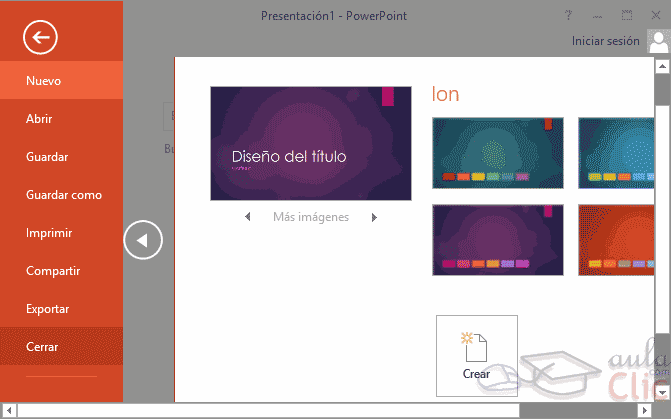
Observa que aparece una vista previa de la plantilla seleccionada, que se corresponderá con la primera diapositiva, es decir, la "portada".
En nuestro caso, hemos elegido la plantilla Ion y éste es el resultado:

Esto es sólo el principio, un punto de partida. Al igual que en el caso de la presentación en blanco, posteriormente podremos ir añadiendo elementos y diapositivas.
El uso de las plantillas es sumamente práctico. Sin embargo, hay que tener en cuenta que las que vienen como ejemplo en la instalación son sólo unas pocas. Para conseguir más, deberemosdescargarlas desde la página Office.com, donde podremos encontrar muchas y diversas plantillas gratuitas. Si dispones de conexión a internet, puedes hacerlo directamente desde PowerPoint. Consulta el siguiente avanzado para saber cómo.

No hay comentarios:
Publicar un comentario